Отправить резюме

Содержание
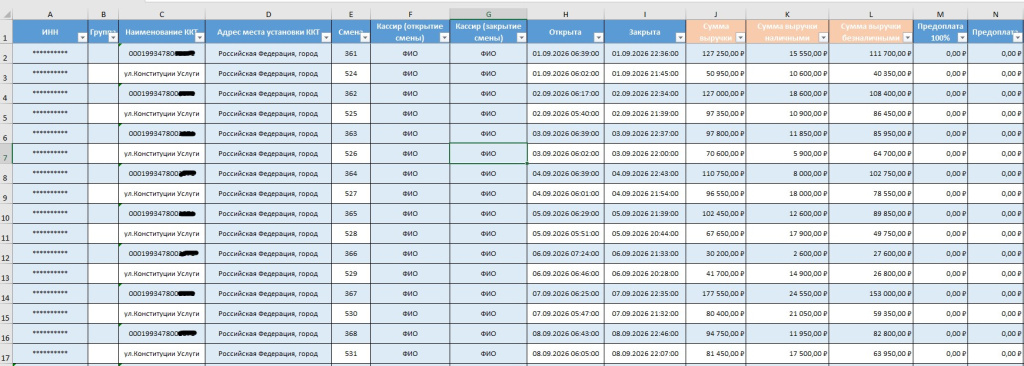
В зависимости от платформы ОФД для разноски касс применяются разные отчеты. В нашем примере у организации платформа Первый ОФД. Заходим на сайт https://org.1-ofd.ru/, вводим логин и пароль, открываем «Отчеты – Отчеты по сменам с налогами», выбираем период и выгружаем отчет.
Дальше главное разобраться в файле: какую информацию из каких столбцов мы заносим в отчет о розничных продажах. Неверное заполнение может увеличить или уменьшить выручку, что приведет к проблемам с налогообложением в дальнейшем.
В нашем примере мы берем данные за вычетом возвратов. Берем выделенные поля: Сумма выручки наличными + Сумма выручки безналичными = Сумма выручки.
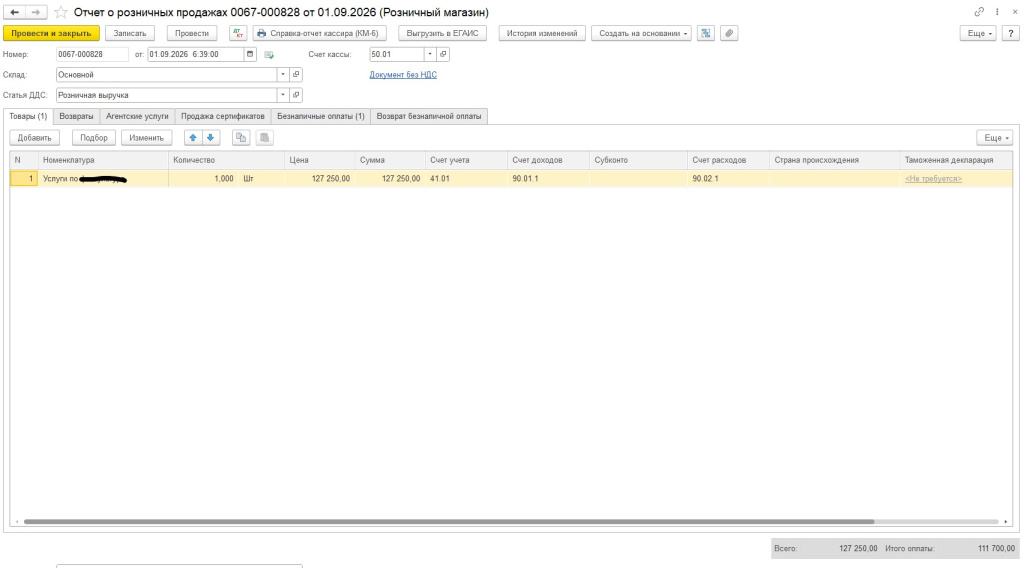
При ручной обработке данных по кассам из ОФД мы заносим цифры в отчет о розничных продажах за каждый день по каждой ККМ (с учетом возвратов или без, как решит главный бухгалтер). В нашем примере мы вносим информацию уже за вычетом возвратов.
Во вкладку «Товары» идет сумма выручки за этот день, во вкладку «Безналичные оплаты» – сумма выручки безналичными. Проводим документ и нажимаем «Создать на основании – Поступление наличных». Если у нас, например, 8 касс по разным адресам, это занимает значительное время.
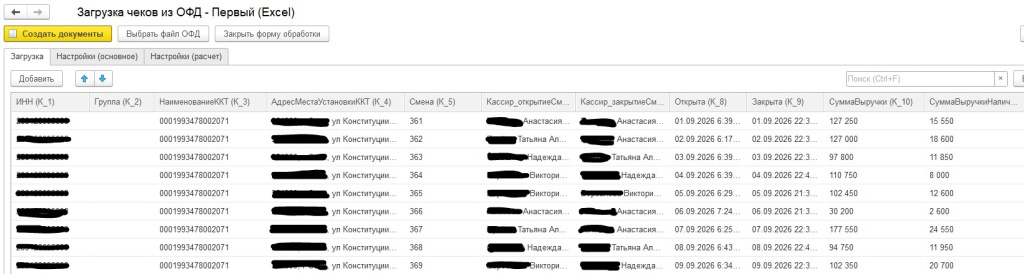
Открываем нашу загрузку из ОФД в 1С. Заходим в нее, выбираем файл ОФД. В самом файле нужно удалить лишние строки с заголовком отчета. У нас все данные загрузились, и идет нумерация колонок с информацией excel-файла отчета из ОФД по порядку (К_1, К_2 и т.д.). Она нам будет нужна для заполнения остальных вкладок загрузки – «Настройка (основное)» и «Настройка (расчет)».
Если у организации несколько касс, мы сначала оставляем одну за месяц, остальные удаляем – загружаем данные. Потом заново заходим, ту кассу, что загрузили, удаляем, оставляем вторую, загружаем и т.д., пока не загрузим все кассы за месяц.
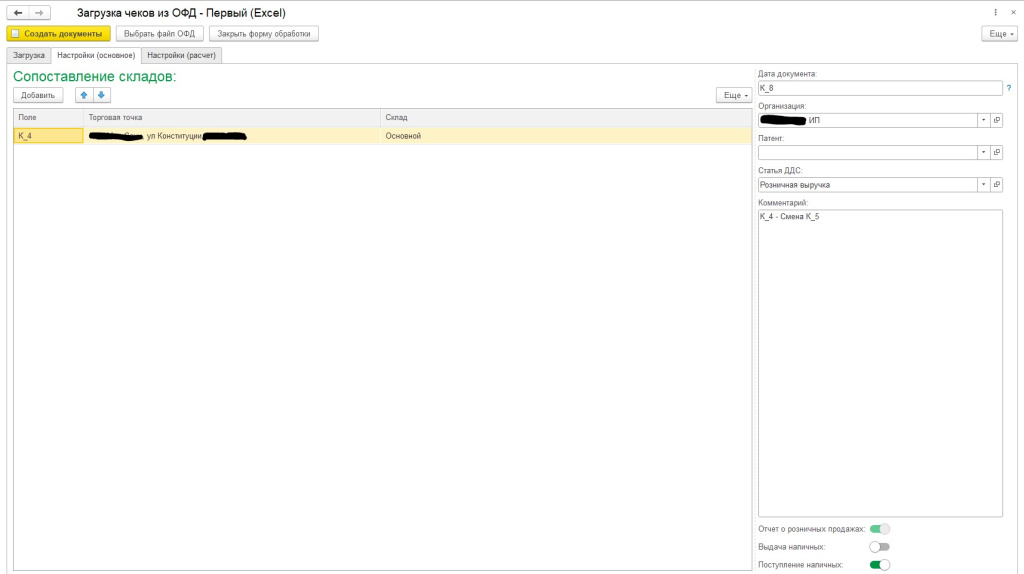
Открываем вкладку «Настройки (Основное)». Заполняем шапку отчета о розничных продажах:
Сопоставление складов. Поле К_4 – Адрес места установки ККТ – копируем из вкладки «Загрузка» и вставляем в поле «Торговая точка», выбираем свой склад.
Дата документа. Ставим К_8 – это дата открытия смены, выбираем организацию, если есть патент – выбираем какой.
Статья ДДС. Указываем «Розничная выручка».
Комментарий. Это поле комментарий в отчете о розничных продажах. Если много касс по разным адресам, по нему удобно делать отбор для поиска. Мы проставили К_4.
Смена К_5. У нас отобразится адрес торговой точки и номер смены за этот день. Это информативно: если много касс, при проверке по номеру смены можно сверять, пропустили мы какой-нибудь день или нет. Особенно на стыке месяцев, когда кассир может не закрыть смену.
Также справа внизу есть выбор – надо ли делать загрузку ПКО (Поступление наличных) и РКО (Выдача наличных). Так как мы вносим информацию за вычетом возвратов, мы выключаем бегунок в поле «Выдача наличных».
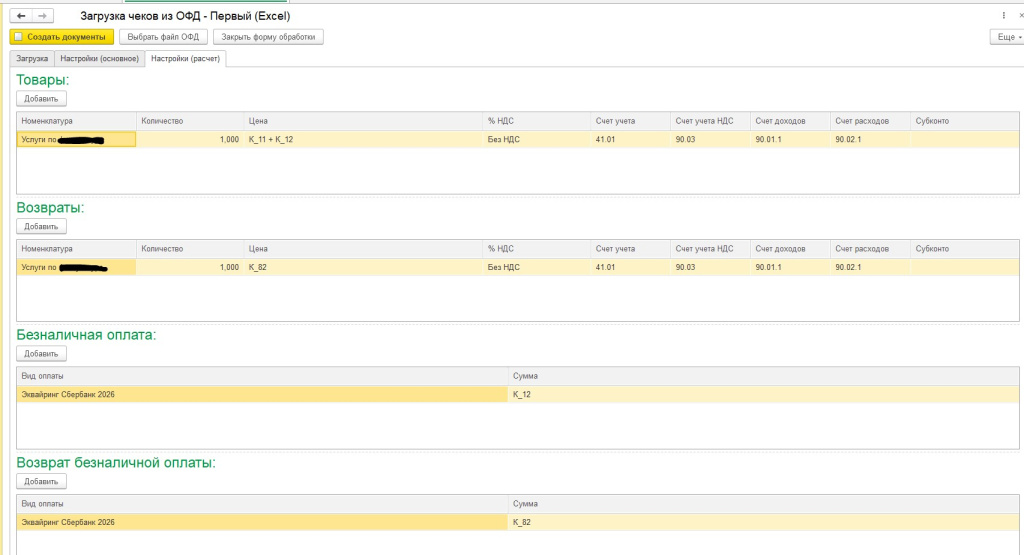
Переходим ко вкладке «Настройки (Расчет)». Это важная информация, которая будет загружаться из файла и формировать нашу выручку. Здесь 4 поля, информация из которых идет во вкладки в отчете о розничных продажах: «Товары», «Возвраты», «Безналичная оплата» и «Возврат безналичной оплаты».
Номенклатура – это наша номенклатура в отчете о розничных продажах.
Поле «Товары» – это наша сумма выручки: Сумма выручки наличными + Сумма выручки безналичными (К_11 + К_12).
Поле «Возвраты» – это сумма всех наших возвратов. Так как мы уже заносим информацию за вычетом возвратов, ставим поле К_82 – это просто пустое поле с нулями из файла, чтобы загрузка ничего не вычитала.
Поле «Безналичные оплаты» – это Сумма выручки безналичными (К_12). Выбираем договор эквайринга, который относится к данной кассе. Если на разных кассах разные банки, то при загрузке каждой выбираем ее банк.
Поле «Возврат безналичной оплаты» – это сумма наших возвратов по безналичному расчету. Так как мы уже заносим информацию за вычетом возвратов, ставим поле К_82 – пустое поле с нулями из файла, чтобы загрузка ничего не вычитала.
Также нужно проставить поля: «% НДС», «Счет учета», «Счет учета НДС», «Счет доходов и счет расходов».
Когда все проставили, нажимаем кнопку «Создать документы» – и наша обработка создает отчеты о розничных продажах меньше, чем за минуту.
Потом нам останется сделать выгрузку по остальным кассам и зайти в оборотно-сальдовую ведомость по счету 50 (Касса), 57.03 (Продажи по платежным картам) и 90.01 (Выручка) и сверить итоги с данными excel-файла из ОФД.
Автор - бухгалтер рабочей группы Липина Наталья
Все права на материалы данной статьи защищены. Полное или частичное копирование, а также распространение текста и графических материалов без письменного согласия правообладателя и указания активной гиперссылки на первоисточник запрещено.