Отправить резюме

Содержание
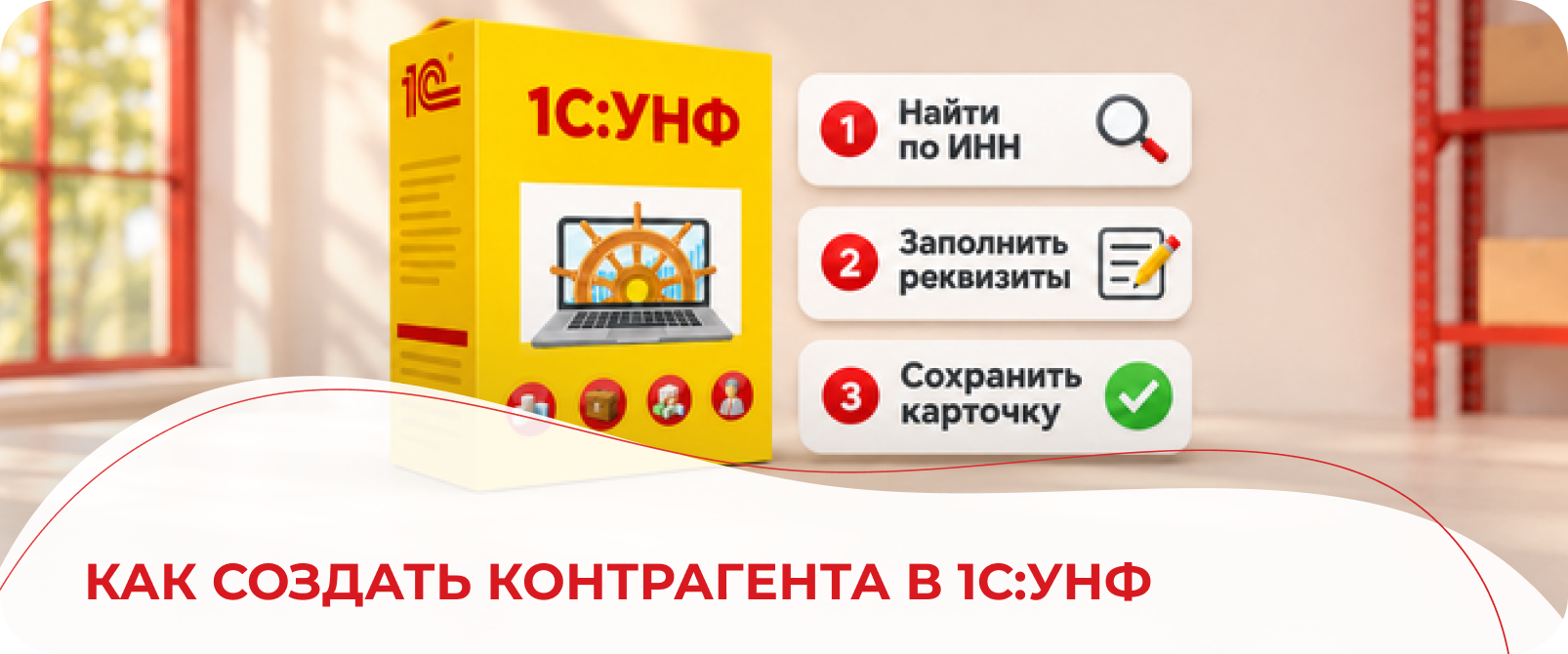
Прежде чем оформить продажу новому покупателю, нужно проверить, есть ли он в справочнике, а затем — при необходимости — создать карточку и заполнить реквизиты. При этом одна организация может быть одновременно и покупателем, и поставщиком: создавать отдельную карточку для каждой роли не нужно.
Разберем, как найти контрагента в 1С:УНФ, добавить нового покупателя, указать договор и банковский счет, а также проверить настройки взаиморасчетов.
Названия команд и расположение полей могут отличаться в зависимости от версии 1С:УНФ, настроек программы и прав пользователя.
В главном меню перейдите в раздел «Продажи» → «Покупатели». Этот путь показан в исходной инструкции. [1]
В открывшемся списке сначала проверьте, не заведена ли уже карточка нужной организации или индивидуального предпринимателя.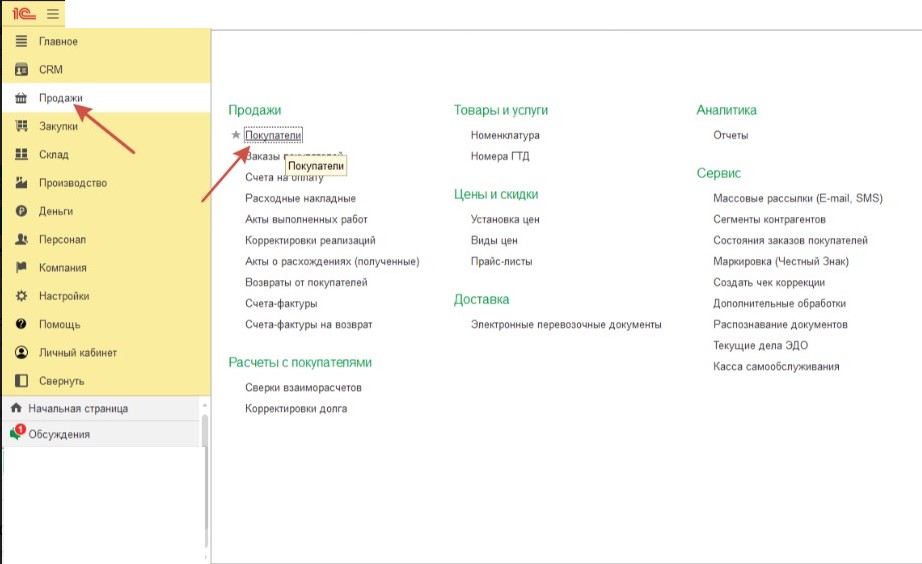
Введите ИНН в строку поиска и проверьте результат. Поиск по ИНН помогает найти карточку, даже если ее наименование записано иначе, чем в документах контрагента.
Обратите внимание на отборы. Если в списке включен только флажок «Покупатели», организация, зарегистрированная только как поставщик, может не отображаться. Чтобы расширить поиск, включите также «Поставщики» и «Прочие». Такой порядок проверки предусмотрен в исходном материале.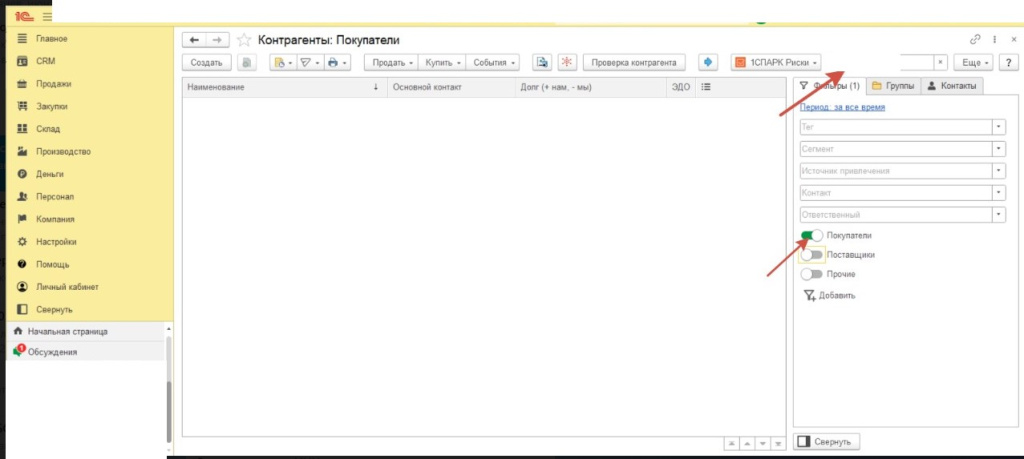
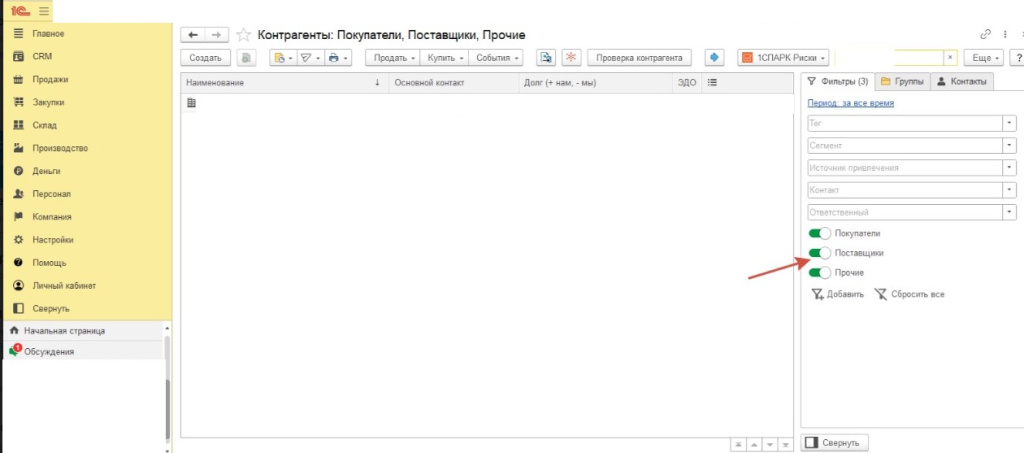
Откройте существующую карточку и проверьте ее реквизиты. Если организация раньше была только поставщиком, а теперь стала покупателем, добавьте нужную роль в этой же карточке.
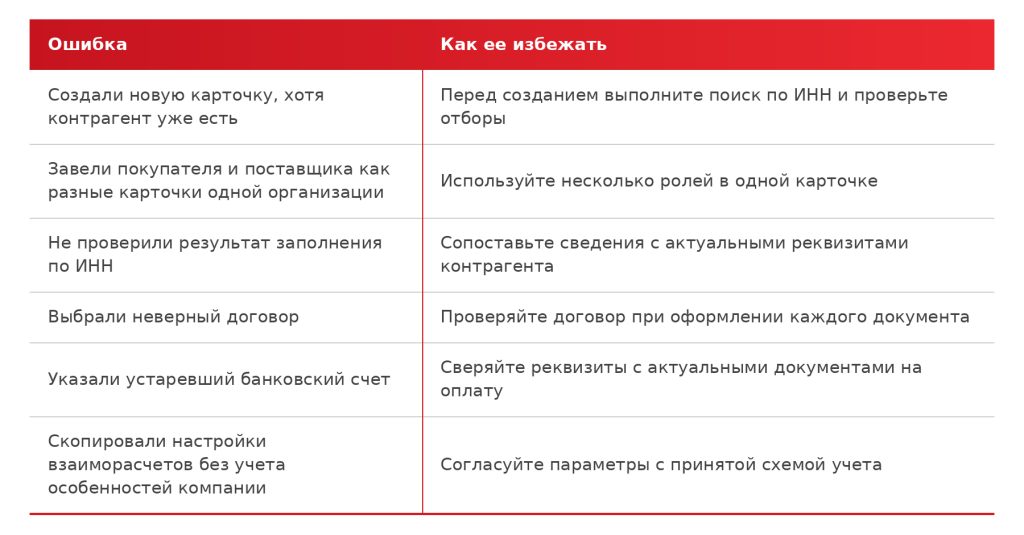
Почему это важно: дубли могут привести к тому, что документы и задолженность одной организации окажутся распределены между несколькими карточками. Проверять расчеты и готовить сверку в такой ситуации сложнее.
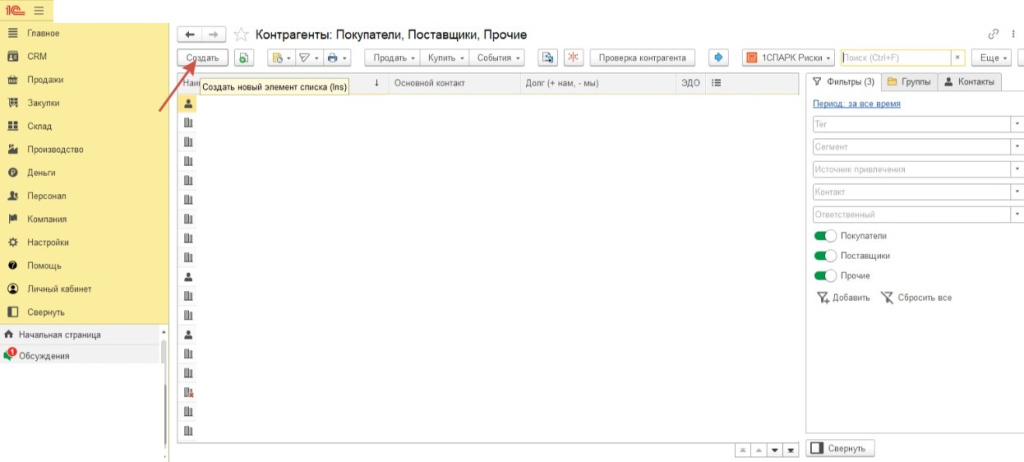
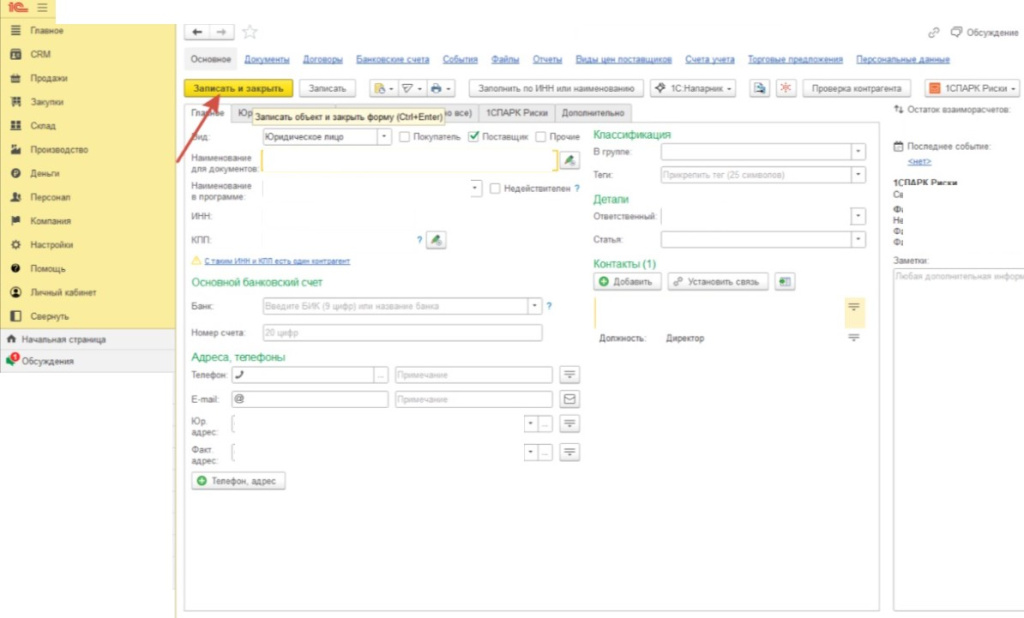
Если после проверки контрагент не найден, нажмите «Создать».
В новой карточке:
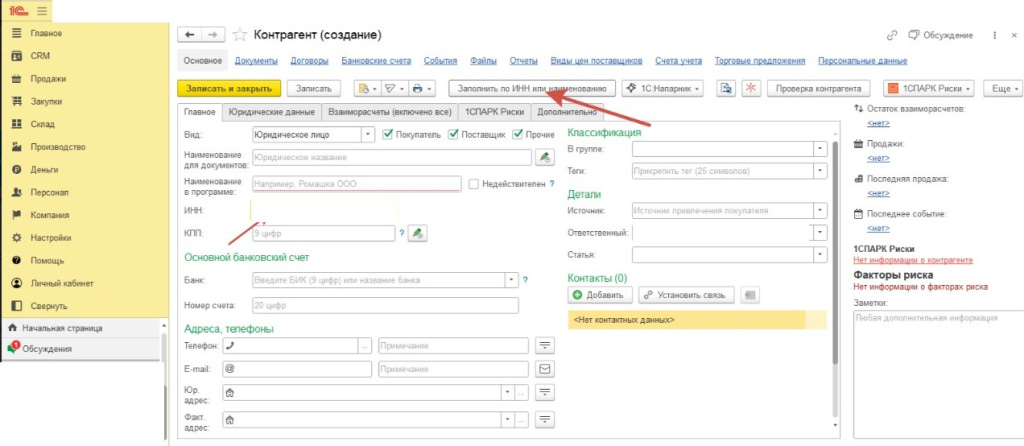
Не сохраняйте карточку без проверки автоматически заполненных данных. Сопоставьте наименование, ИНН, КПП — если он применяется — и адрес с актуальными реквизитами контрагента.
Если автозаполнение недоступно или сведения не найдены, внесите данные вручную на основании полученных реквизитов. Доступность заполнения по ИНН может зависеть от подключения и условий использования соответствующего сервиса.
Отметьте, как компания будет работать с контрагентом:
«Покупатель» — если вы продаете ему товары, работы или услуги;
«Поставщик» — если приобретаете у него товары, работы или услуги;
«Прочий» — если требуется соответствующая категория для других отношений.
В одной карточке можно выбрать несколько ролей. В исходной инструкции также предусмотрены назначение ответственного сотрудника и добавление контактной информации.
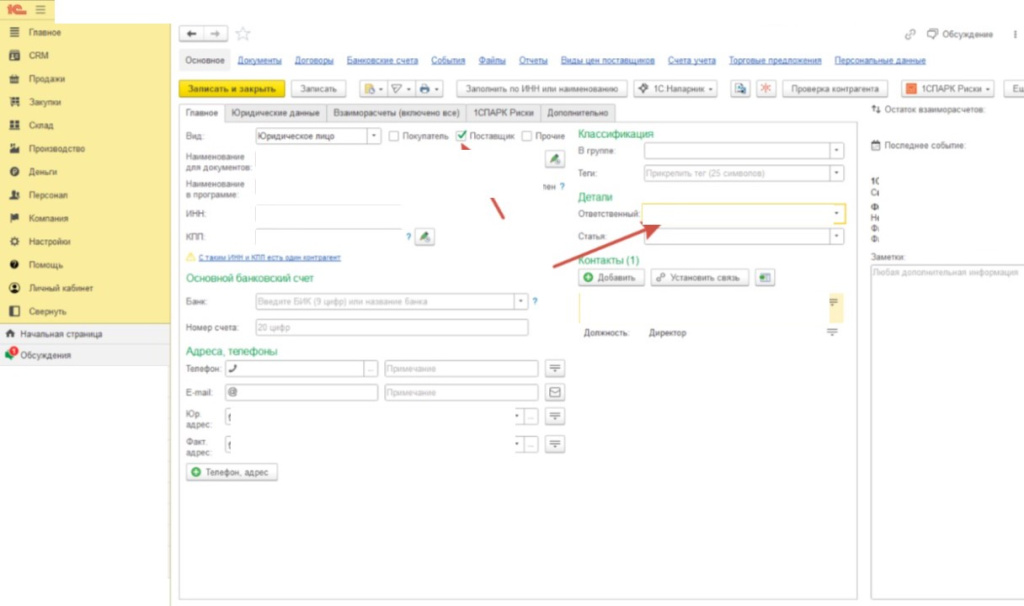
Заполните телефон, электронную почту и другие сведения, необходимые для работы. Полезно сразу указать контакт для обмена документами: это избавит сотрудников от повторного поиска нужного адреса при отправке счета или акта сверки.
Не включайте все роли «на всякий случай». Выбирайте те, которые соответствуют фактической работе с контрагентом.
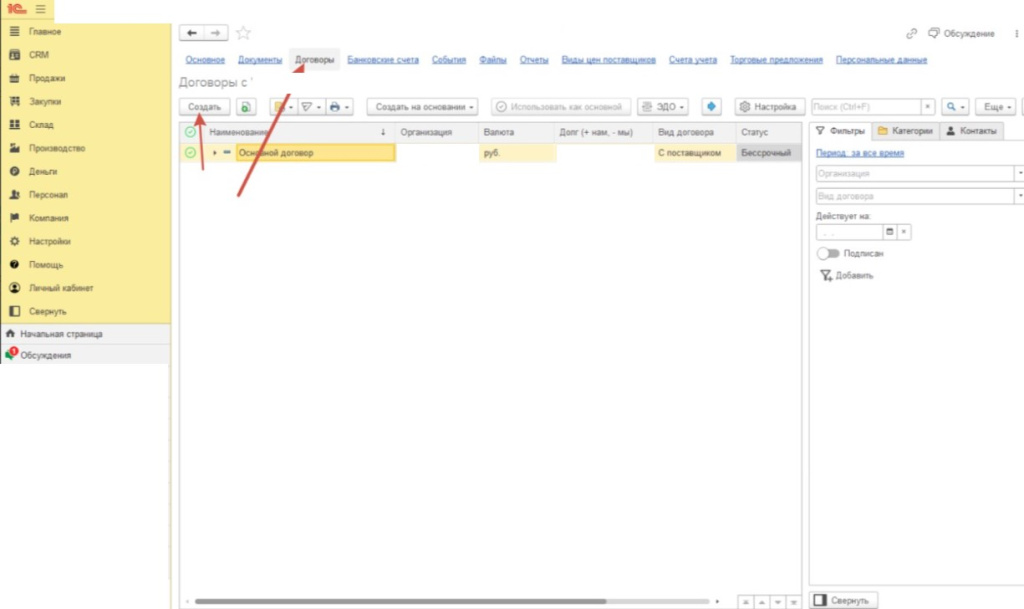
Перейдите к договорам контрагента и создайте новый договор.
Заполните предусмотренные формой сведения:
вид договора;
номер;
наименование;
дату и другие необходимые поля.
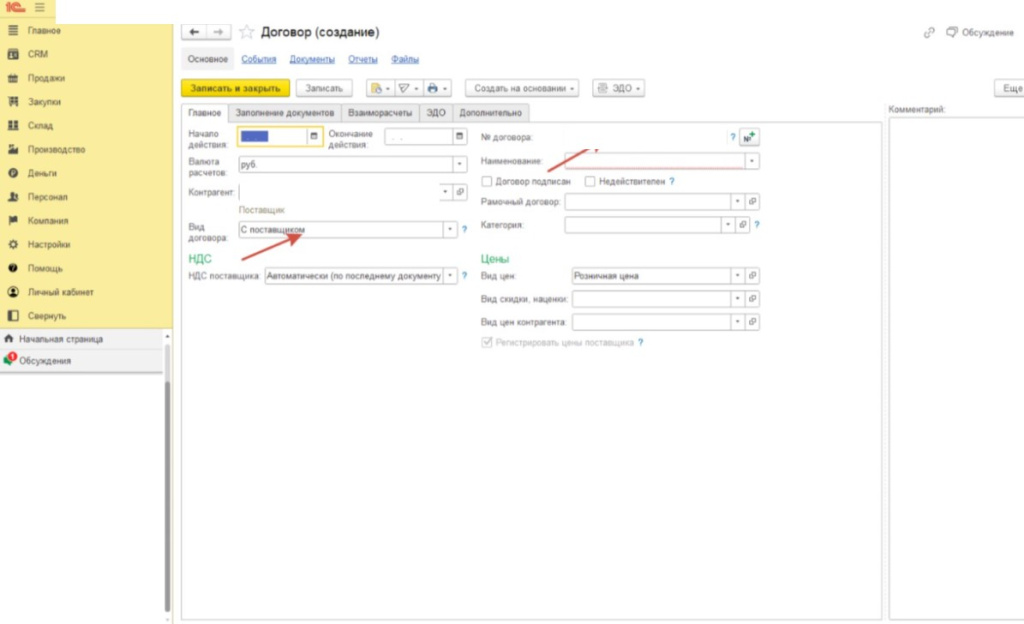
Данные в программе должны соответствовать документам, на основании которых вы работаете. Для наименования используйте понятную формулировку, чтобы сотрудникам было легко выбрать нужный договор при оформлении операции.
Если с контрагентом заключено несколько договоров, перед проведением документов проверяйте не только организацию, но и выбранный договор.
Добавьте банковский счет контрагента. Этот этап также включен в исходную инструкцию. [1]
Проверьте:
номер расчетного счета;
БИК и наименование банка;
корреспондентский счет — если он предусмотрен реквизитами.
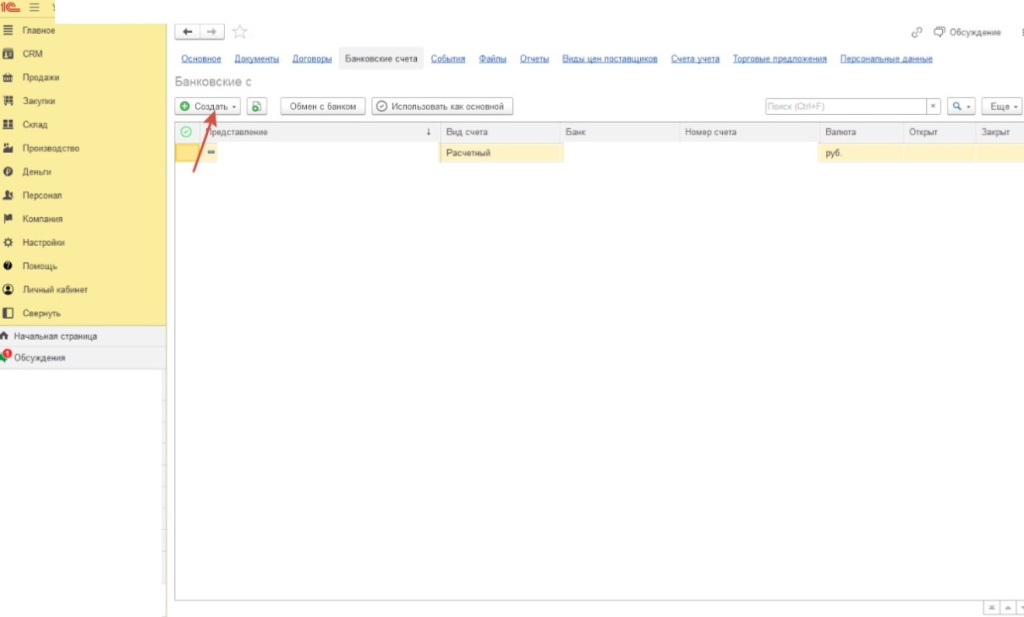
Используйте актуальные реквизиты, полученные от контрагента. Если у него несколько счетов, при подготовке платежа отдельно проверяйте, какой счет указан в документе на оплату.
Откройте вкладку «Взаиморасчеты» и проверьте параметры учета расчетов с контрагентом.
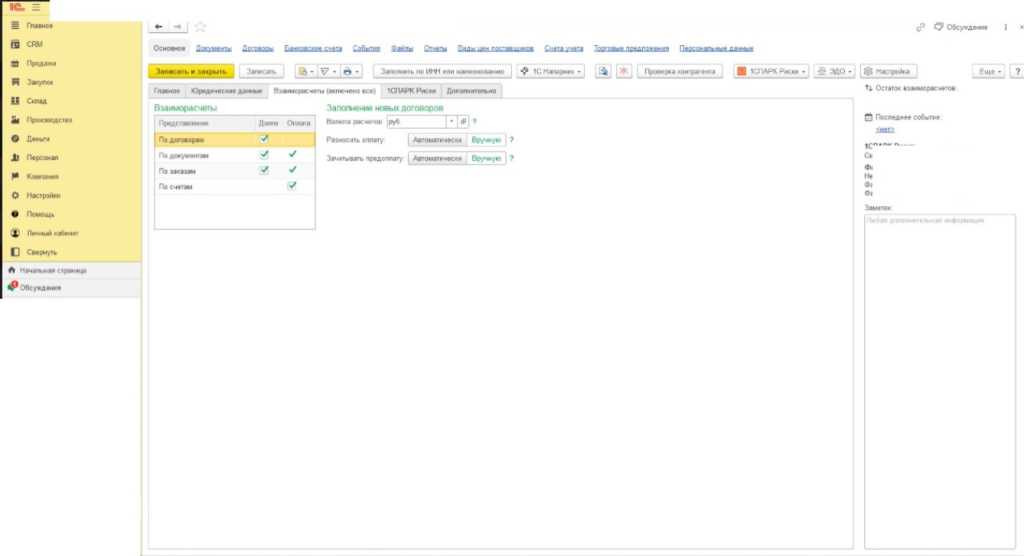
Здесь важно не просто повторить флажки со скриншота, а сопоставить настройки с принятой в компании схемой работы:
какая детализация расчетов нужна;
как учитываются расчеты по договорам и документам;
какие действия выполняются автоматически, а какие — вручную.
Не следует включать все доступные настройки без проверки. Выбор зависит от используемых возможностей 1С:УНФ и порядка ведения учета. Если вы не уверены в назначении параметра, уточните его до начала оформления документов.
Перед сохранением убедитесь, что:
контрагент не дублирует существующую запись;
ИНН и наименование указаны верно;
выбраны нужные роли;
заполнены необходимые контакты;
сведения о договоре соответствуют документам;
банковские реквизиты проверены;
настройки взаиморасчетов соответствуют вашей схеме учета.
После проверки нажмите «Записать и закрыть».
Да. Для этого в одной карточке отмечают обе роли. Создавать вторую карточку только из-за появления новой роли не требуется. [1]
Проверьте введенный ИНН и действующие отборы. Возможно, в карточке указана только роль поставщика или прочего контрагента, а список показывает исключительно покупателей.
Нет. После автозаполнения нужно проверить реквизиты, выбрать роли и заполнить другие сведения, необходимые для работы: контакты, договор, банковский счет и настройки расчетов.
Нет, универсального требования включать все параметры нет. Настройки должны соответствовать тому, как компания ведет расчеты с контрагентом.
Правильное создание контрагента начинается не с кнопки «Создать», а с проверки справочника. Найдите организацию по ИНН, убедитесь, что она не скрыта отборами, и только затем добавляйте новую карточку.
После этого проверьте реквизиты, укажите роли, заполните сведения для работы и настройте взаиморасчеты. Такой порядок помогает поддерживать справочник без дублей и снижает риск ошибок при оформлении документов.
Нужна помощь с учетом в 1С:УНФ? Поможем проверить настройки взаиморасчетов, разобраться с дублями контрагентов и организовать удобную работу со справочником.
Автор – бухгалтер рабочей группы Виктория Гаврилова
Все права на материалы данной статьи защищены. Полное или частичное копирование, а также распространение текста и графических материалов без письменного согласия правообладателя и указания активной гиперссылки на первоисточник запрещено.