Отправить резюме

Содержание
Электронный документооборот (ЭДО) прочно вошел в повседневную практику бухгалтеров и предпринимателей. Обмен документами через ЭДО в 1С позволяет отказаться от бумажных архивов, курьерских услуг и ручного ввода данных, экономя время и ресурсы компании. Встроенный сервис 1С-ЭДО дает возможность отправлять, получать и подписывать юридически значимые документы прямо из программы, не переключаясь между системами. В этой статье мы подготовили подробную инструкцию по настройке ЭДО в 1С:Бухгалтерия 8.3, которая поможет вам пройти все этапы подключения и начать работать с электронными документами без ошибок.
Встроенный сервис электронного документооборота дает пользователям программы ряд существенных преимуществ.
Во-первых, это скорость: документ отправляется контрагенту в считанные секунды, а входящие документы загружаются в программу автоматически.
Во-вторых, точность: исключаются ошибки ручного ввода, так как данные передаются напрямую из учетной системы.
В-третьих, юридическая значимость: электронные документы, подписанные квалифицированной электронной подписью (КЭП), имеют такую же силу, как и бумажные с «живой» подписью и печатью.
И наконец, удобство: весь документооборот сосредоточен в одном месте, что упрощает поиск и хранение информации. В 2026 году 1С-ЭДО продолжает развиваться: появляются новые инструменты, такие как универсальные сообщения, обновляются форматы документов, совершенствуются регламенты обмена.
Функционал 1С-ЭДО доступен более чем в 20 типовых конфигурациях 1С на платформе 8.3. В «1С:Бухгалтерия предприятия» (ред. 3.0) модуль ЭДО является встроенным. Он находится в разделах «Администрирование» и «Покупки/Продажи», что позволяет начать обмен документами без установки дополнительных компонентов. Важно, чтобы ваша версия конфигурации была актуальной — поддержка новейших форматов, утвержденных ФНС, реализована, начиная с определенных релизов.
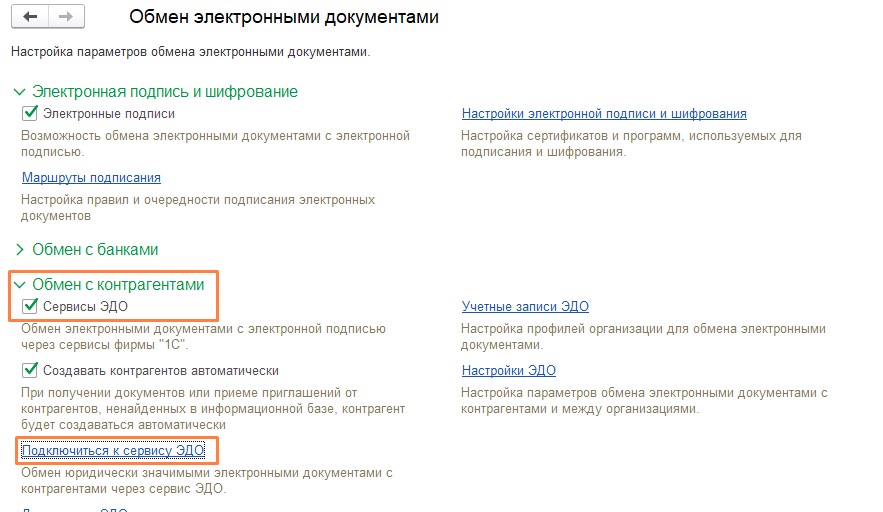
Настройка ЭДО в 1С начинается с включения соответствующих функций в программе. Для этого перейдите в раздел «Администрирование» и выберите пункт «Обмен электронными документами». В открывшемся окне необходимо активировать возможности, установив флажки:
Также в этом разделе можно настроить автоматическое создание контрагентов при получении документов и автоматическую отправку документов по расписанию.
Для подписания электронных документов необходима квалифицированная электронная подпись (КЭП). Руководители юридических лиц и ИП могут получить ее в ФНС или у доверенных лиц. Сотрудники могут получить сертификат через обслуживающего партнера 1С.
Чтобы добавить сертификат в программу:
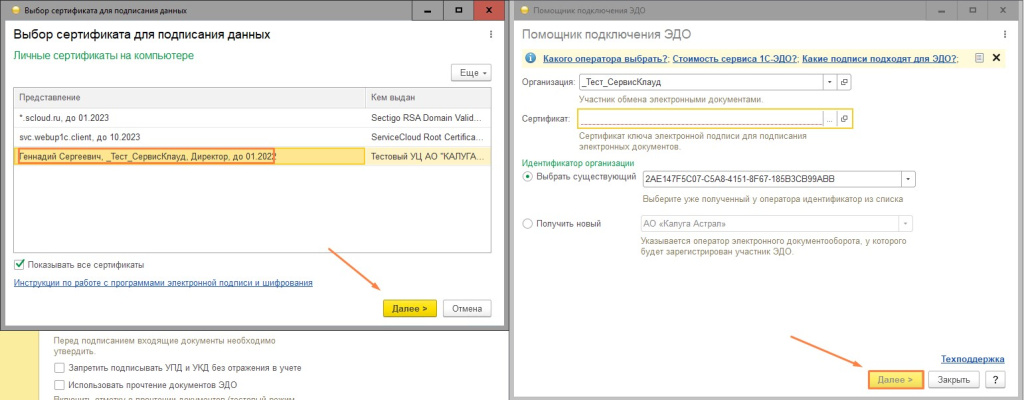
Учетная запись ЭДО связывает вашу организацию в 1С с сервисом электронного документооборота. Для ее создания:
После подключения учетной записи можно приглашать контрагентов к обмену. Это отправная точка для любого документооборота. Сделать это можно несколькими способами:
После того как контрагент примет приглашение, обмен документами становится возможным. Для удобства можно настроить автоматическое получение и отправку документов в параметрах ЭДО.
Правильная настройка форматов электронных документов критически важна, особенно с учетом изменений в законодательстве. С 1 января 2026 года отменены старые форматы накладной ТОРГ-12 (приказ №551) и акта (приказ №552). Теперь основным отгрузочным документом является УПД 5.03 (утвержден приказом ФНС от 15.11.2024 № ЕД-7-26/1032@). В программных продуктах 1С, использующих версию 1С-ЭДО 1.9.15.90 и выше, переход на УПД 5.03 организован автоматически.
По умолчанию в 1С-ЭДО автоматически подбирается подходящий формат для каждого контрагента. Для ручной настройки:
Отправка документа через ЭДО происходит непосредственно из формы документа учета. Например, после создания и проведения документа «Реализация товаров и услуг»:
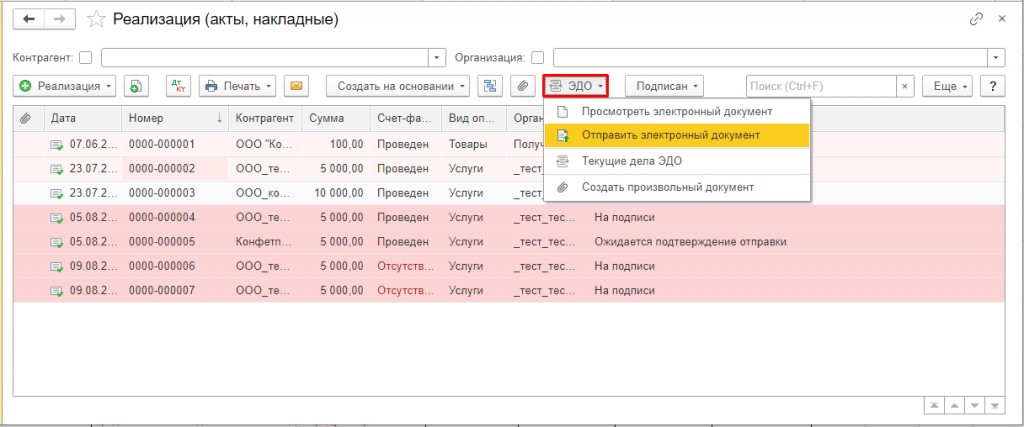
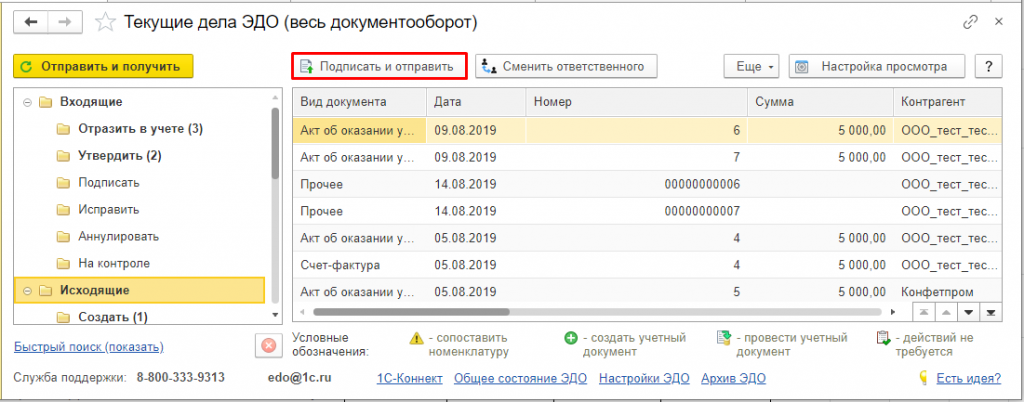
Отслеживать статус отправленных документов можно в журнале «Отправленные», где отображается весь маршрут документооборота.
Входящие документы от контрагентов поступают в раздел «Полученные». При получении документа программа уведомит об этом. Чтобы загрузить документ в учет:
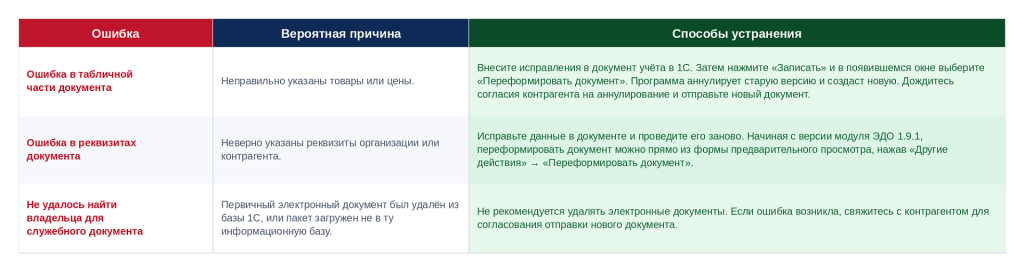
Если в документе обнаружена ошибка, его можно отклонить (кнопка «Уточнить»), указав причину. В этом случае контрагент сможет исправить документ и отправить его заново.
Электронный документооборот в 1С:Бухгалтерия — это мощный инструмент для повышения эффективности работы бухгалтерии и всей компании. Следуя этой инструкции по настройке ЭДО в 1С 8.3, вы сможете быстро перейти на современный и безопасный способ обмена документами.
Компания «Альфа-Софт» предлагает большой выбор решений для автоматизации бухгалтерского и налогового учета, а также подготовки регламентированной отчетности для различных сфер деятельности.