Отправить резюме

Содержание
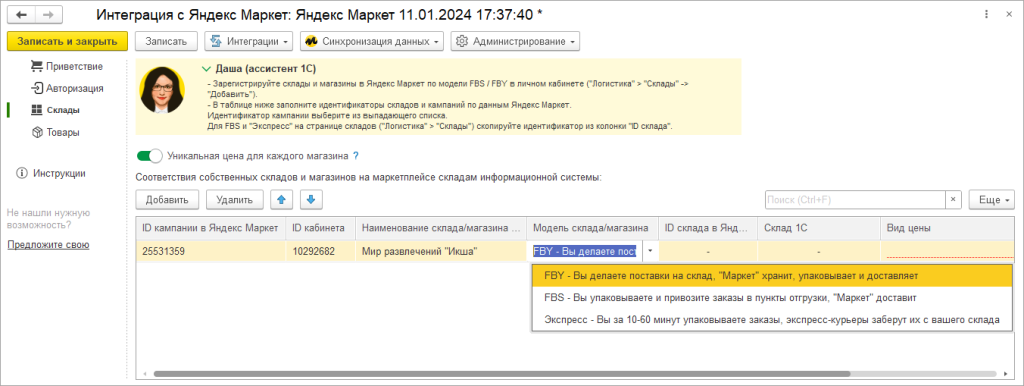
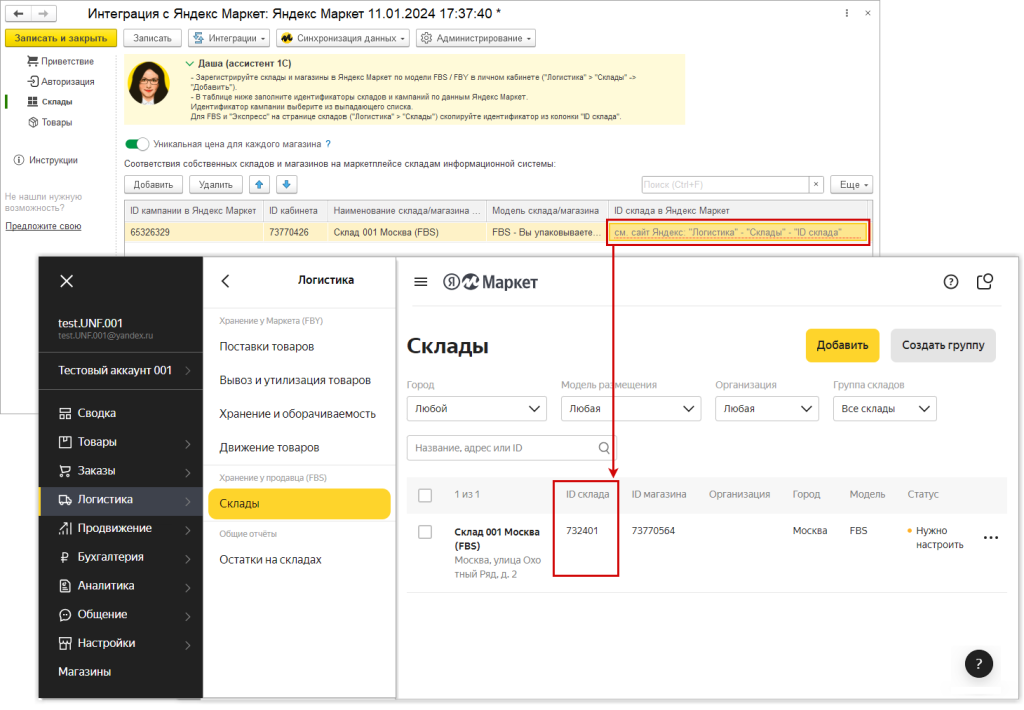
Выбираем виды цен для магазинов Яндекс Маркета. При отсутствии настройки «Уникальная цена для каждого магазина», для всех магазинов будет автоматически одинаковый вид цен.
На торговую площадку будут выгружаться остатки товаров и актуальные цены. Для FBY остатки выгружаться не будут.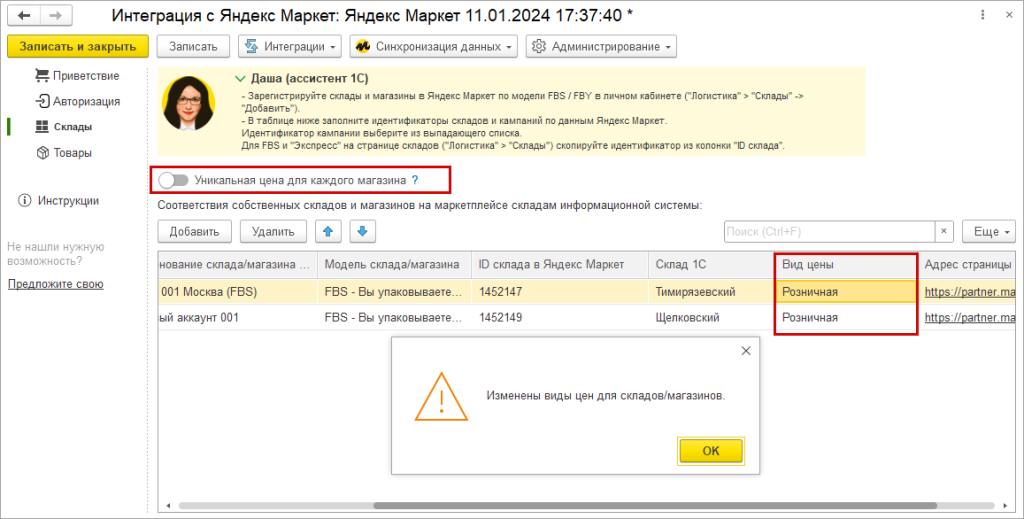
После настройки складов переходим к подбору товаров.
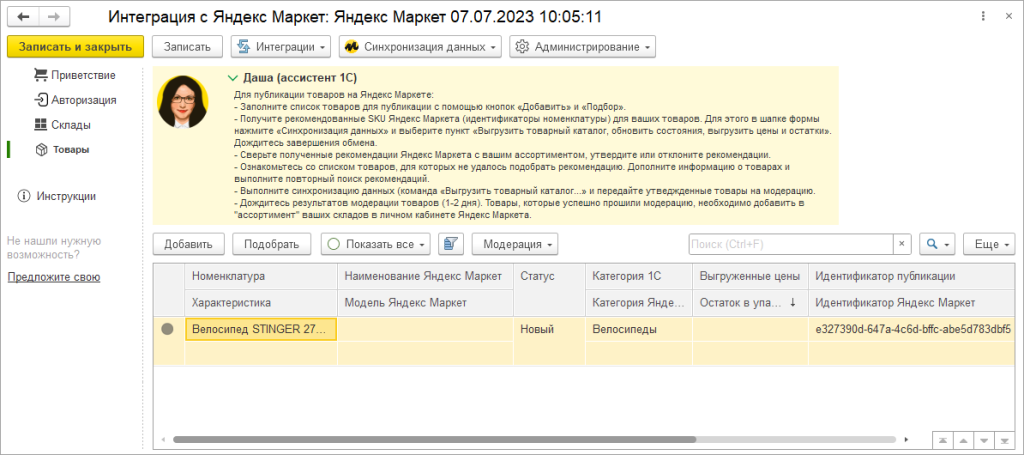
Для того, чтобы публиковать товары на Яндекс Маркете заполните список товаров для публикации с помощью кнопок «Добавить» и «Подбор».
Рисунок 4
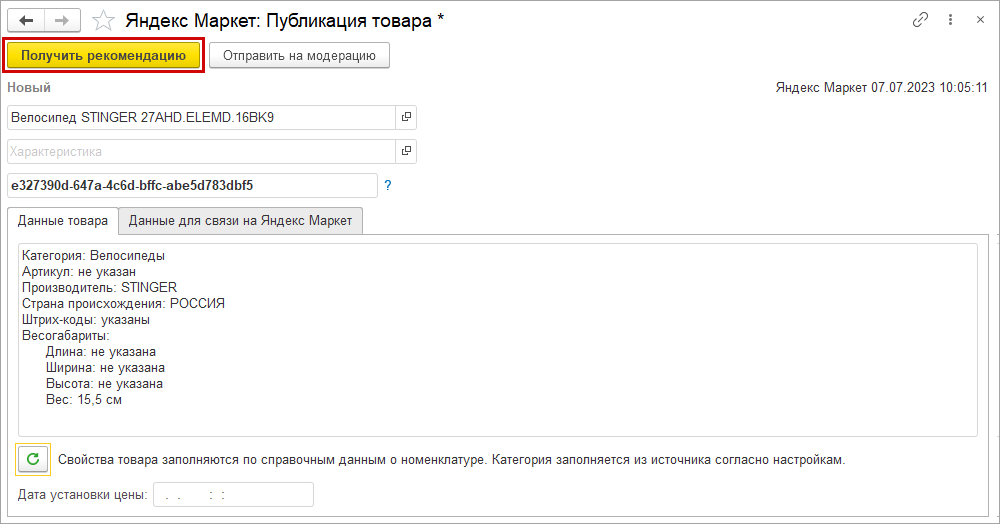
Нажав кнопку «Добавить», вы откроете форму для публикации товара. Выберите необходимый товар и, при необходимости, характеристику. Данные о товаре будут автоматически заполнены из карточки товара в 1С.
На Яндекс Маркете товары идентифицируются и связываются с товарами в 1С с помощью SKU — уникального идентификатора товара в системе. Этот параметр является обязательным и должен быть уникальным для каждого товара. SKU используется в различных операциях и отображается в отчетах Маркета.
Каждый товар должен иметь свой уникальный SKU. Изменить SKU нельзя — вы можете только удалить товар и добавить его заново с новым SKU. Уже присвоенный SKU нельзя использовать повторно для другого товара. Для каждого товара необходимо получить новый идентификатор, который ранее не использовался в вашем каталоге.
Более того, чтобы получить рекомендацию по SKU для выгружаемого товара, воспользуйтесь кнопкой «Получить рекомендацию». Описание большинства товаров, которые планирует поставлять ваша организация, обычно уже присутствует в товарном каталоге маркетплейса.
Для успешного получения рекомендации и прохождения модерации у товара должны быть указаны следующие параметры:
длина
ширина
высота
вес
установлена цена согласно выбранному виду в настройках склада.
Рисунок 5
Для того, чтобы запросить сразу рекомендации для списка товаров, подберите товары в табличную часть и выполните синхронизацию в меню «Синхронизация данных» по команде «Выгрузить товарный каталог, обновить состояния».
Рисунок 6
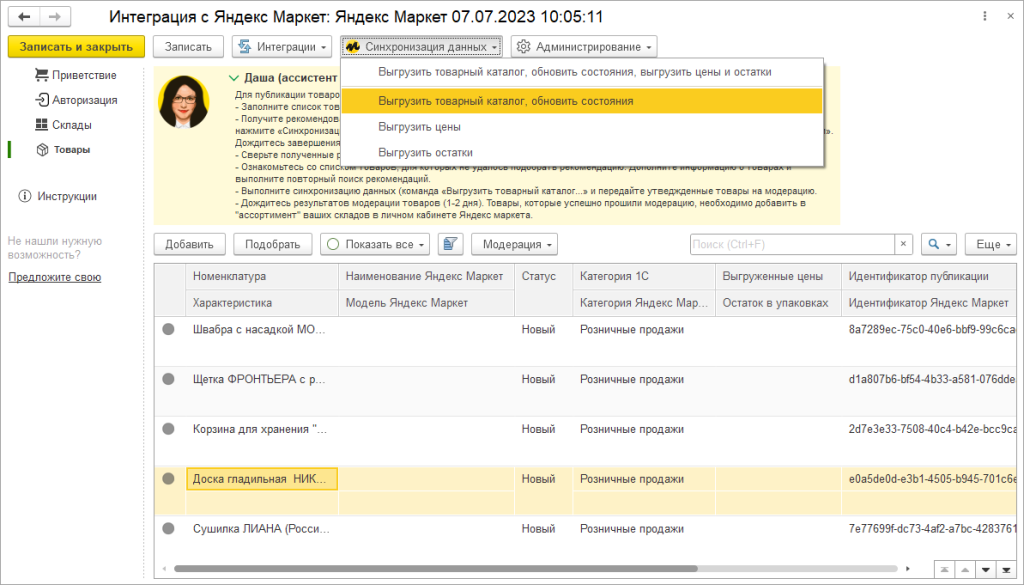
После того, как обмен завершиться, проверьте результаты обмена и полученные рекомендации Яндекс Маркета.
Результат подбора рекомендации отобразится, как на рисунке 7.
Рисунок 7
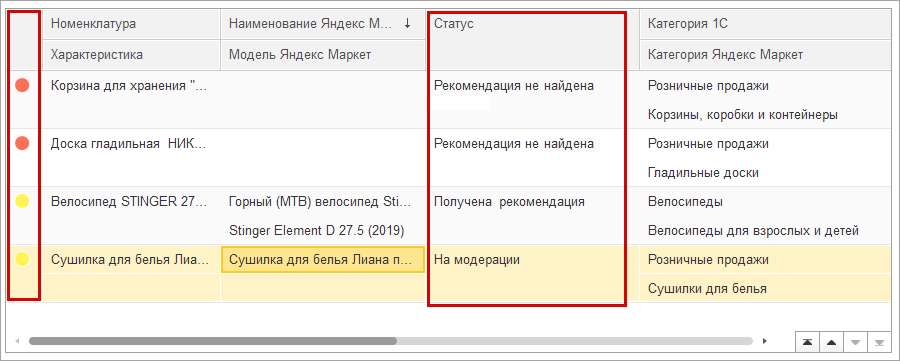
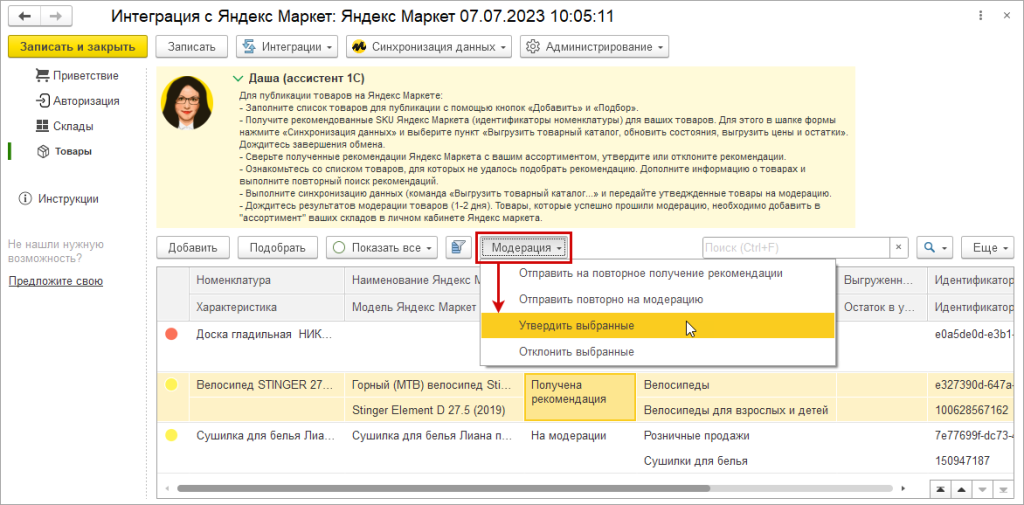
С помощью команд меню «Модерация» утвердите или отклоните рекомендации или в карточке публикуемого товара.
Рисунок 8
В карточке товара рекомендация, полученная от системы, будет отображена в поле SKU и на вкладке «Данные для связи на Яндекс Маркете». Площадка выполняет поиск товара и предоставляет рекомендацию на его основе. Для того, чтобы увидеть пример товара, аналогичного загруженному, вы можете воспользоваться ссылкой «Перейти».
Процесс подтверждения или отказа происходит во время обмена данными с Яндекс Маркетом через команду "Выгрузить товарный каталог, обновить состояния". Утвержденная рекомендация отправляется на модерацию, которая может занять от нескольких часов до нескольких дней.
Рисунок 9
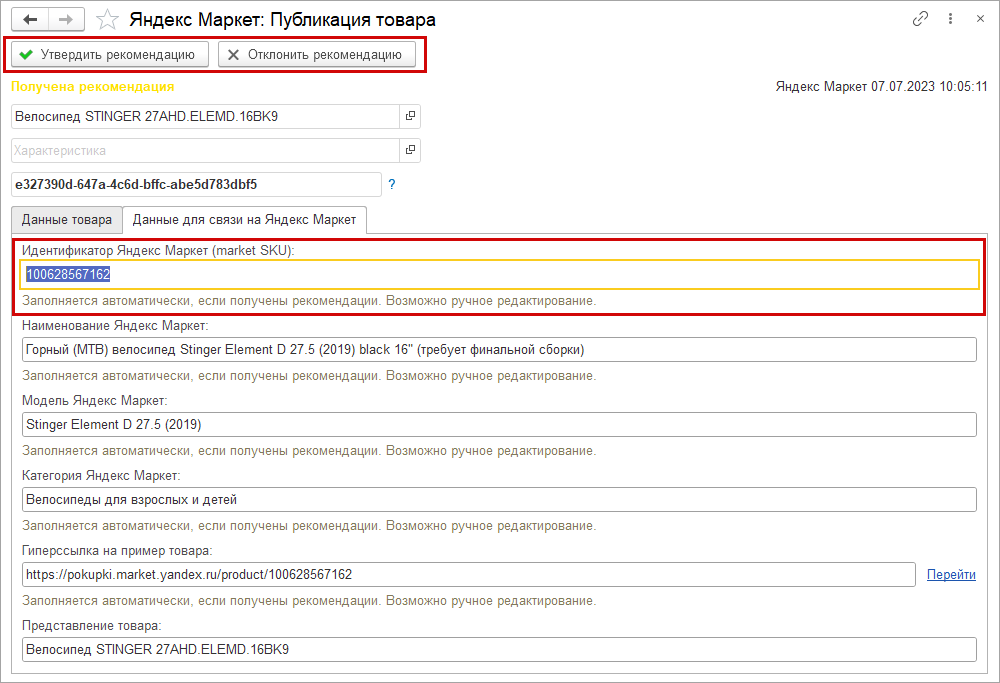
Когда рекомендацию для товара не подобрана или отклонена, дополните описание товара и отправьте запрос повторно «Получить рекомендацию». Не забудьте указать больше информации о товаре: категорию, производителя, страну происхождения, штрихкоды