Отправить резюме

Содержание
С 1 июля 2026 года в России завершается переходный период, и все продавцы маркированных товаров обязаны использовать технические средства получения информации о товаре (ТС ПИоТ) при работе с кассовой техникой. Без этого модуля касса просто не сможет пробить чек на маркированный товар, что приравнивается к нарушению правил применения ККТ и грозит серьезными штрафами. Для пользователей одной из самых популярных учетных систем — «1С:Розница» процесс подключения и настройки ТС ПИоТ имеет свою специфику, которую важно понимать, чтобы избежать простоев и ошибок.
В этой статье мы подробно разберем, что такое ТС ПИоТ, для кого нужен модуль, как работает его интеграция с 1С, и предоставим пошаговую инструкцию по настройке ТС ПИоТ в 1С:Розница, а также разберем частые ошибки и способы их устранения.
ТС ПИоТ — это программный или программно-аппаратный модуль, который выступает обязательным посредником между вашей онлайн-кассой (ККТ) и государственной информационной системой мониторинга «Честный знак» (ГИС МТ). Его главная задача — унифицировать и обезопасить процесс проверки кодов маркировки (Data Matrix) при продаже товара.
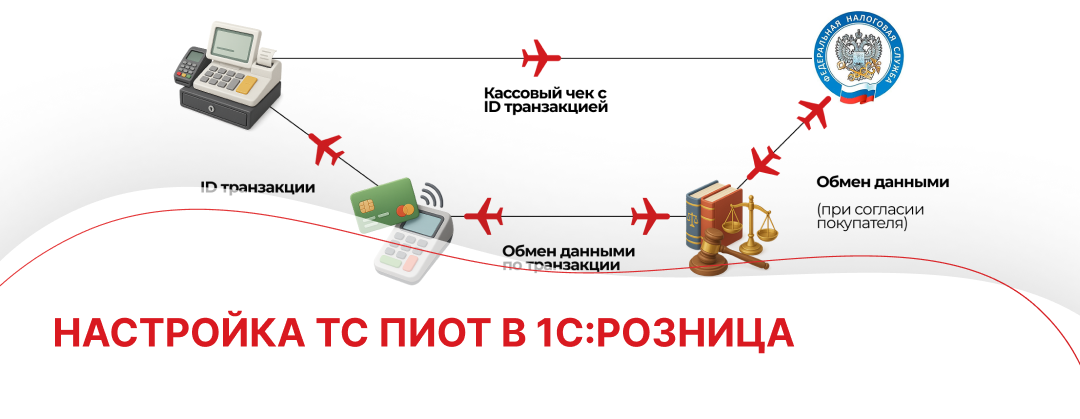
Как это работает? Когда кассир сканирует код маркировки на товаре, касса не отправляет запрос напрямую в «Честный знак», как это было раньше. Вместо этого она передает код в модуль ТС ПИоТ. Модуль, в свою очередь, по защищенному каналу связи запрашивает у системы маркировки статус этого кода (легален ли товар, не продан ли он уже, не истек ли его срок годности) и возвращает кассе ответ: «разрешено» или «запрещено». Только получив положительный ответ, касса сможет пробить чек. Это исключает человеческий фактор и гарантирует, что каждая продажа маркированного товара будет легальной и корректно учтенной.
Кому это нужно? Требование обязательно для всех без исключения участников оборота, которые продают хотя бы один вид товаров из перечня «Честного знака»: одежда, обувь, лекарства, табак, молочная продукция, вода, парфюмерия, шины, фототовары и многие другие категории. Формат бизнеса (ИП или ООО) и количество касс значения не имеют.
Ключевые сроки для бизнеса в 2026 году:
В конфигурациях 1С, включая «1С:Розница», поддержка ТС ПИоТ реализована начиная с определенных версий. Например, в «1С:Розница» поддержка появилась с версии 2.3.24.22 , а в «1С:Управление нашей фирмой» (УНФ) — с версии 3.0.13.
Работа модуля в экосистеме 1С выстроена следующим образом:
Весь этот процесс происходит в фоновом режиме и не требует от кассира дополнительных действий, кроме сканирования кода. Важно, что после перехода на ТС ПИоТ старые настройки «онлайн» и «офлайн» проверки кодов маркировки в 1С становятся неактуальными, все запросы идут через новый канал.
После заполнения регистрационных данных необходимо указать количество касс, которые будут использоваться с ТС ПИоТ. Также потребуется код сервисного партнёра. Получить его можно у обслуживающей организации или интегратора. После завершения регистрации производится оплата лицензии. Оплатить её можно:
по выставленному счёту;
через QR-код.
После подтверждения оплаты в личном кабинете станет доступен дистрибутив для установки необходимых компонентов. Перед установкой нужно подготовить всё программное и аппаратное обеспечение. Для примера в данном случае настройка производилась на версии платформы 8.3.27.1936. Версия конфигурации начальная, которая поддерживает ПИоТ: Розница 2.3.24.18.
Также нужно удостовериться, что Локальный Модуль «Честного знака» работает из крайнего релиза. Версия прошивки ККТ АТОЛ должна быть не менее 5.17, драйвер версии 10.10.8.23 (его устанавливаете с дистрибутива, который скачиваете с сайта ЕСП, также присутствует инструкция первоначальной установки). При установке драйвера будет дополнительно предложена установка компоненты "Интеграционной компоненты для ЕСМ".
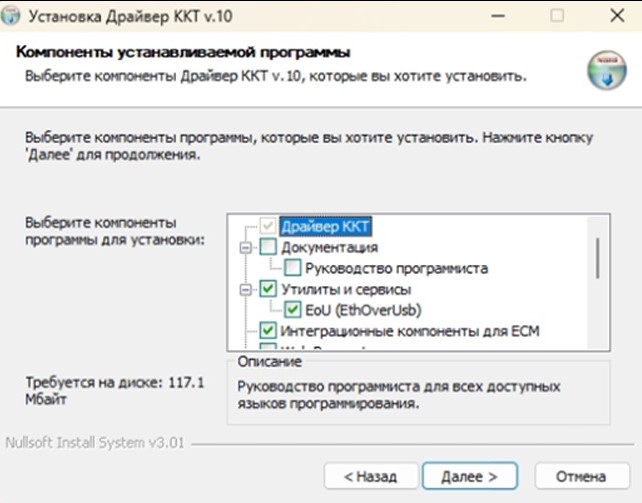
После чего нужно установить инсталлятор ЕСМ:
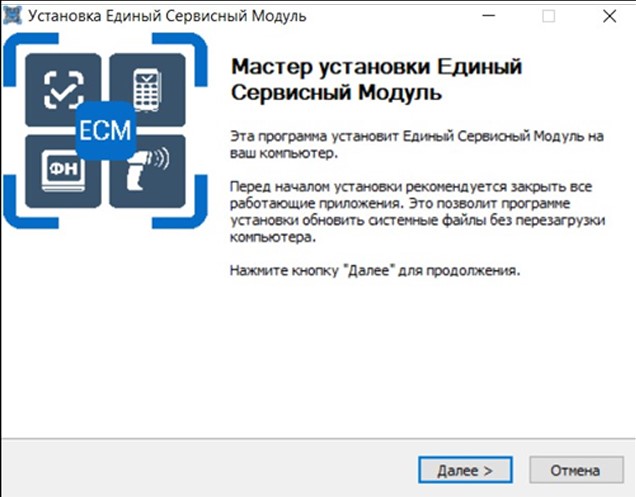
Нажимаем «Далее», «Продолжить» - «Далее». Контроллер ЛМ ЧЗ рекомендуется устанавливать вместе с ЕСМ, если необходимо поддерживать офлайн-режим проверки кодов маркировки. Для этого установите флаг компоненты «Контроллер ЛМ ЧЗ».
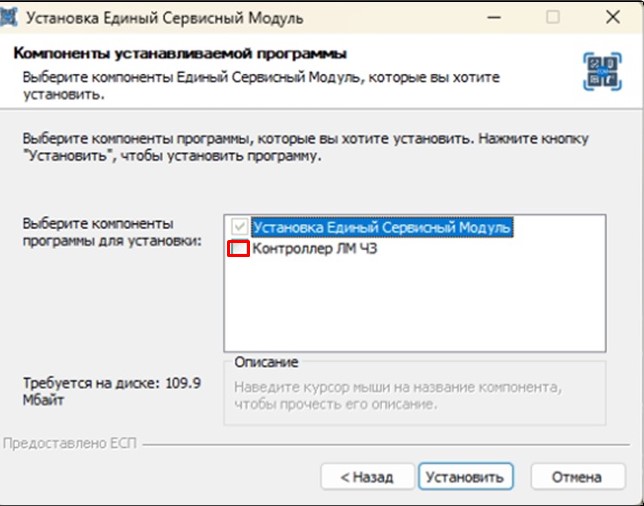
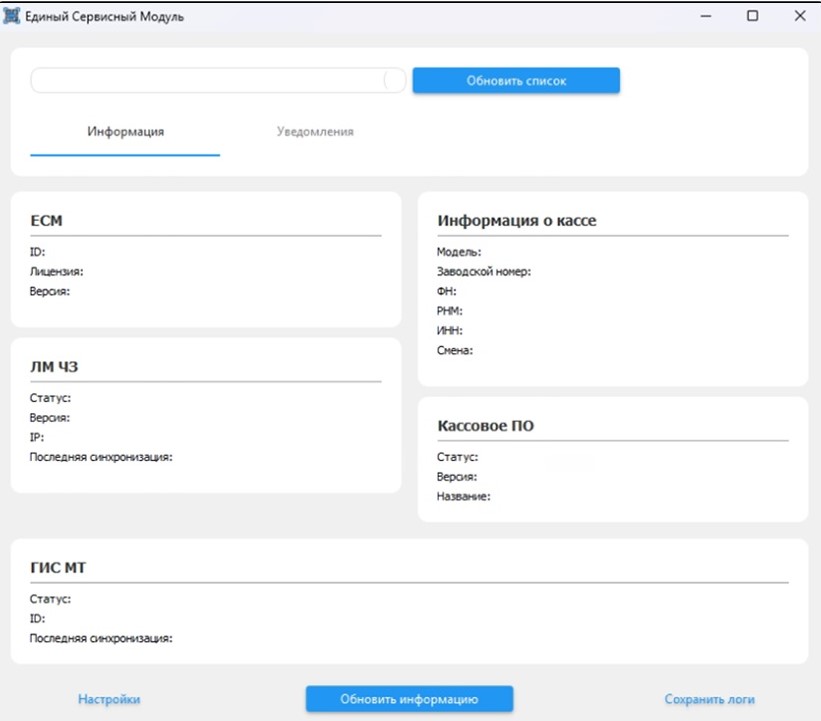
Ставим флаг «Контроллер ЛМ ЧЗ» и нажимаем «Далее» для продолжения установки ПО. После установки предложит запустить модуль ЕСМ. После запуска ЕСМ появится окно «Единый сервисный модуль» на вкладке «Информация»:
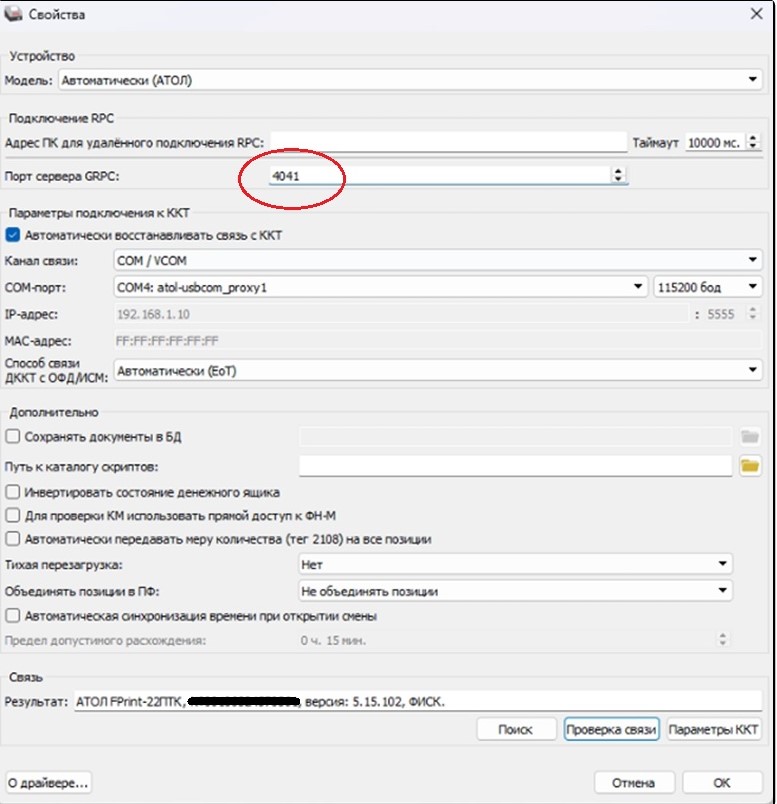
Для настройки ЕСМ смена на ККТ должна быть открыта. Для этого необходимо перейти в «Тест драйвера ККТ», во вкладку «Свойства». Установить значение «Порт сервера GRPC» 4041 и выполнить «Проверку связи». Далее необходимо закрыть окно «Свойства» и установить флаг «Включено» в правом верхнем углу «Тест драйвера».
Далее перейти во вкладку «Чек» и нажать на кнопку «Открыть смену». Для дальнейшей конфигурации ЕСМ должна быть установлена связь с ККТ, поэтому отключать флаг «Включено» или закрывать «Тест драйвера» не нужно.

Далее необходимо перейти в «ЕСМ» и нажать «Обновить список». В блоке «Информация о кассе» отобразятся данные выбранной ККТ: модель, заводской номер, номер ФН, РНМ, ИНН, смена. Для дальнейшего конфигурирования ЕСМ необходимо нажать на кнопку «Зарегистрировать», расположенную в блоке «ЕСМ». При регистрации ТС ПИоТ запрашивается лицензия с серверов ЕСП и приходит id регистрации экземпляра с ГИС МТ, соответствующее поле «id» в блоке ГИС МТ заполняется символьной строкой.
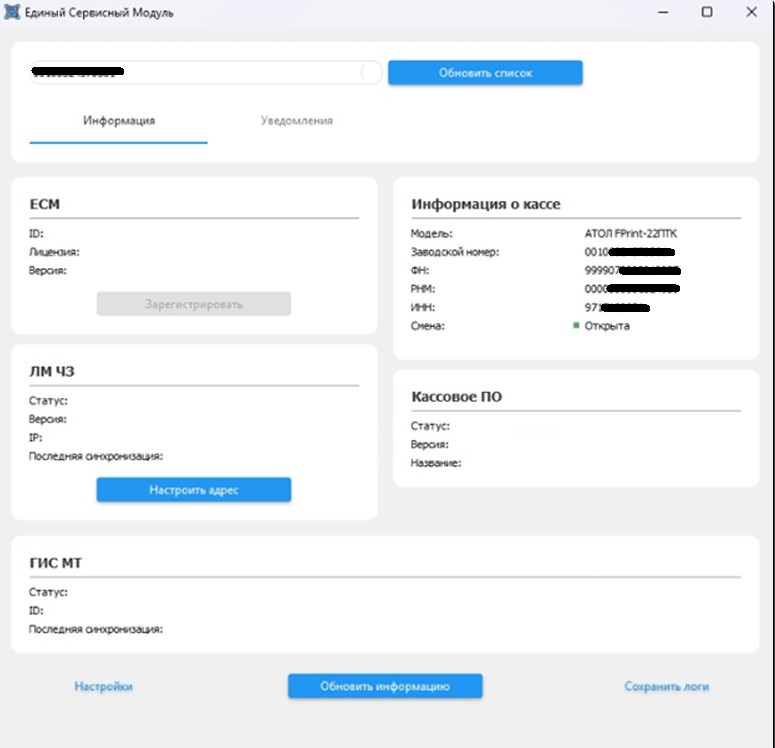
После получения лицензии на устройство заполнятся поля в блоках «ЕСМ», «ЛМ ЧЗ» и «ГИС МТ»:
В поле «Лицензия» блока «ЕСМ» должно отображаться: Активна до [дата].
В поле «Статус» блока «ЛМ ЧЗ» должно отображаться: Готов к работе.
В поле «Статус» блока «ГИС МТ» должно отображаться: Стабильно.
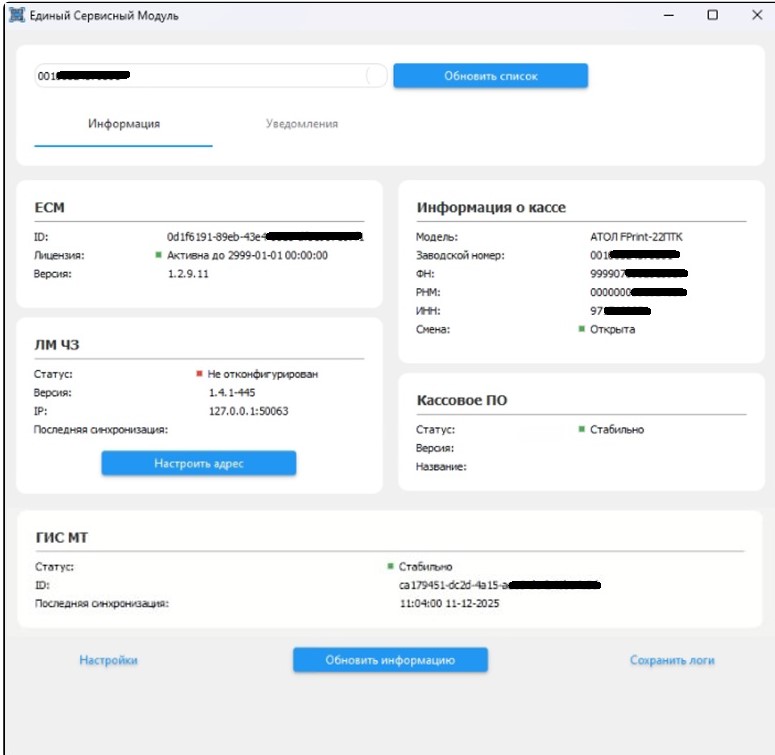
Настройку ЛМ ЧЗ можно отредактировать при необходимости.
Процесс подключения ТС ПИоТ к 1С состоит из нескольких подготовительных этапов, которые необходимо выполнить до того, как вы начнете настройку в самой программе.
Шаг 1. Проверьте версию 1С и установите обновления
Убедитесь, что ваша версия «1С:Розница» поддерживает ТС ПИоТ. Минимальная версия — 2.3.24.22. Если у вас более старая версия, выполните обновление. Для работы также требуется актуальная версия платформы 1С:Предприятие 8.3.
Заходим в программу 1С, в настройках подключаемого оборудования меняем драйвер на один из крайних 10.10.8. Но и на УСН с НДС работает так же, главное, чтобы основная поставка была 10.10.8.23.
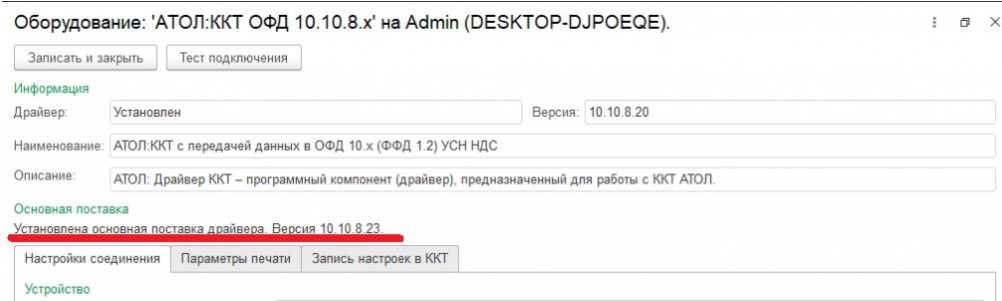
В драйвере так же появится новое поле:

ТС ПИоТ не настроить если в экземпляре подключаемого оборудования отсутствуют данные о ККТ, если их нет, необходимо нажать следующий знак.
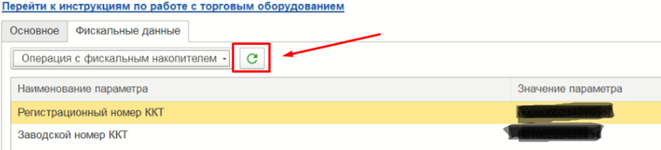
Шаг 2. Проверьте совместимость вашей ККТ
На официальном сайте «Честного знака» в разделе «Калькулятор совместимости кассы» убедитесь, что ваша модель кассы есть в реестре ТС ПИоТ. Обратите внимание на модель, операционную систему и версию прошивки.
Шаг 3. Обновите драйверы ККТ
Скачайте с сайта производителя вашей кассы (АТОЛ, ШТРИХ-М, Эвотор и др.) и установите последнюю версию драйвера. При установке драйвера для некоторых моделей (например, АТОЛ) необходимо обязательно выбрать компоненту «Интеграционные компоненты для ЕСМ» или аналогичную, чтобы обеспечить совместимость с модулем ТС ПИоТ. Важно также учитывать разрядность драйвера (32 или 64 бит) в зависимости от вашей операционной системы и кассового ПО.
Шаг 4. Выберите и установите модуль ТС ПИоТ
На сегодняшний день в реестре «Честного знака» сертифицированы несколько разработчиков. Самые распространенные — АО «ЕСП» с модулем «Единый Сервисный Модуль» (ЕСМ) стоимостью 5 000 ₽/касса/год и ООО «Инвента» с модулем «ТС ПИоТ ИНВЕНТА» стоимостью 10 000 ₽/касса/год.
Скачайте дистрибутив модуля из личного кабинета разработчика и установите его на компьютер, к которому физически подключена касса (или на сервер, если используется терминальный доступ). При установке ЕСМ рекомендуется также установить контроллер Локального модуля «Честного знака» для работы в случае отсутствия интернета.
После того как модуль установлен и лицензия активирована, можно приступать к настройке подключения в «1С:Розница». Ниже приведена пошаговая инструкция по настройке ТС ПИоТ в 1С:Розница.
Шаг 1. Откройте настройки подключения
В программе «1С:Розница» перейдите в раздел «Настройки» -> «Маркировка» -> «Интеграция с ИС МП (Обувь, одежда, табак…)». В открывшемся окне выберите ссылку «Настройки подключения ТС ПИоТ».
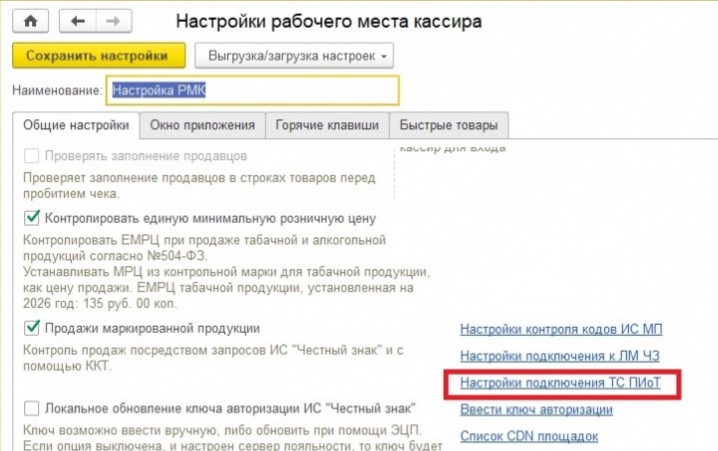
Шаг 2. Создайте новое подключение
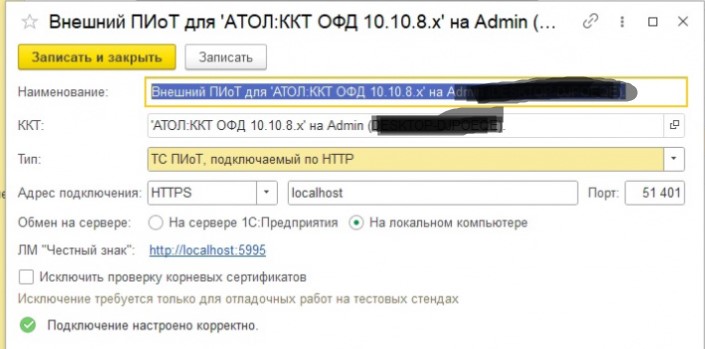
Может выходить ошибка, что нет доступа по открытому порту, пока не установите корневые сертификаты из папки C:\ProgramData\ESP\ESM\um. Там находятся 2 сертификата:
ca.crt
server.crt
Их нужно устанавливать в доверенные корневые сертификаты.
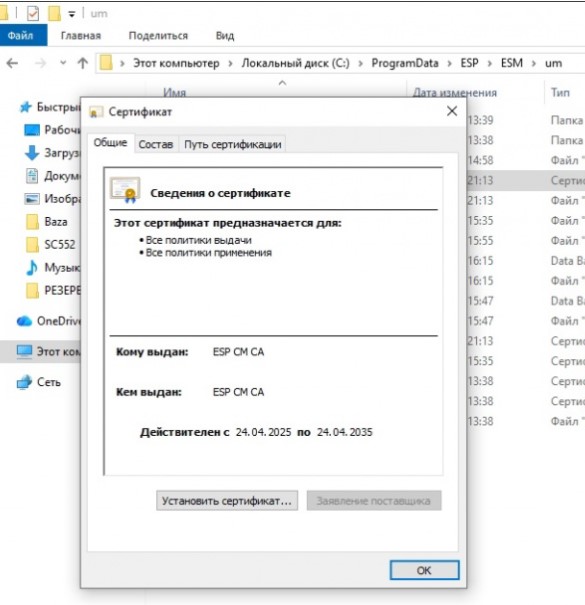
Шаг 3. Проверьте подключение
После заполнения полей нажмите ссылку «Проверить» или кнопку для тестирования соединения. Система попытается установить связь с модулем ТС ПИоТ. В случае успеха поля «Номер ФН», «Идентификатор экземпляра ТС ПИоТ», «Заводской номер ККТ» и «ИНН» заполнятся автоматически данными от модуля. Это означает, что настройка подключения к ТС ПИоТ 1С прошла успешно. Если данные не подтягиваются или появляется ошибка, проверьте адрес и порт, а также убедитесь, что модуль ТС ПИоТ запущен и активен.
Шаг 4. Настройте отображение статуса (опционально)
Для удобства кассира можно настроить отображение статуса интеграции с ТС ПИоТ на РМК. В разделе «Настройки РМК» -> «Окно приложения» -> «Панель операций» добавьте иконку статуса ТС ПИоТ. Она будет отображать состояние подключения, например, зеленый цвет — все работает, красный — проблемы с соединением.
Шаг 5. Проведите тестирование
После завершения настройки выполните тестовую продажу маркированного товара. Убедитесь, что сканирование кода проходит без ошибок, чек пробивается корректно, а в отчетах по маркировке нет сбоев.
В процессе настройки и работы с ТС ПИоТ в 1С:Розница могут возникать различные ошибки. Рассмотрим наиболее частые из них.

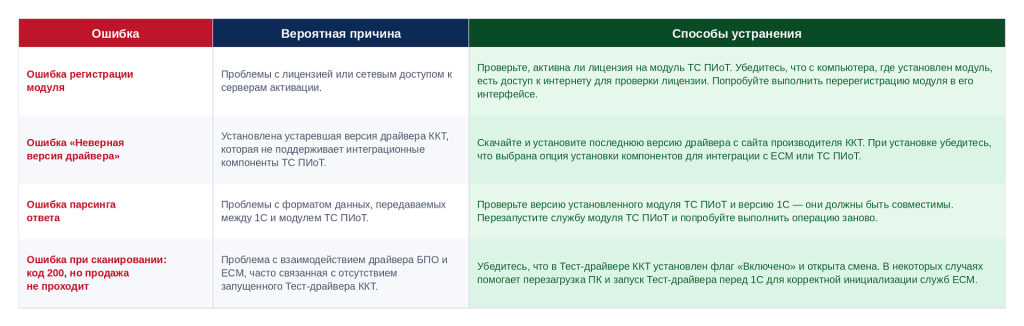
Интеграция с маркировкой через ТС ПИоТ в 1С:Розница — это сложный, но необходимый процесс. Он требует внимательности на каждом этапе: от проверки версий и совместимости до тонкой настройки сетевых параметров. Следуя этой инструкции и зная типичные ошибки, вы сможете значительно упростить переход на новую систему работы с маркированными товарами. Однако, если вы не уверены в своих силах или у вас нестандартная конфигурация, настоятельно рекомендуется обратиться за профессиональной помощью, чтобы избежать остановки продаж в самый ответственный момент.
Компания «Альфа-Софт» предлагает решение 1С:Розница для автоматизации бизнес-процессов магазинов и распределенных розничных сетей торговых предприятий, которое полностью интегрируется с сертифицированными модулями ТС ПИоТ. Мы также оказываем техническую и консультационную поддержку пользователей по работе с программами 1С.